
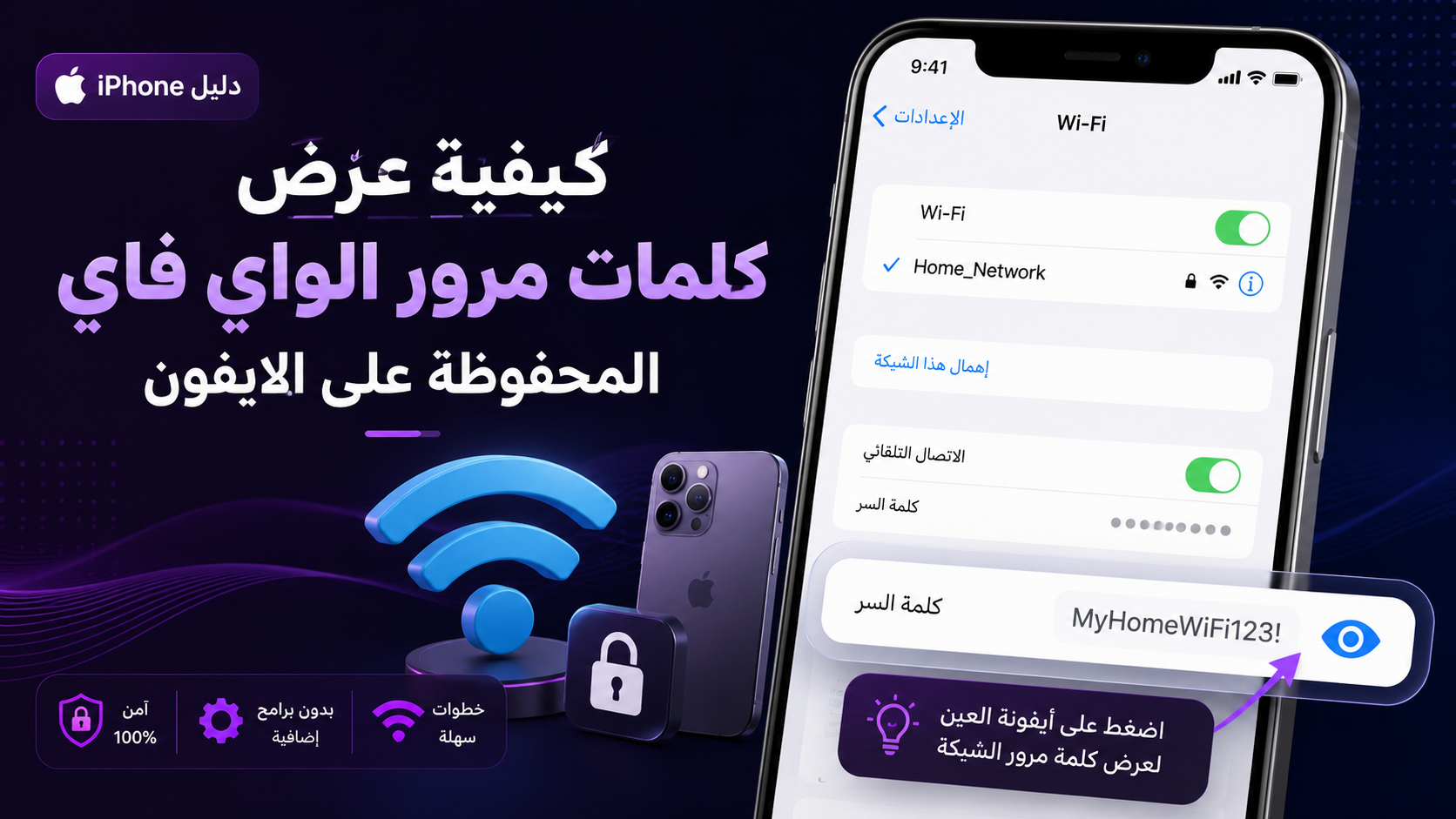

قد تحتاج أحيانًا إلى معرفة كلمة مرور شبكة Wi-Fi المتصل بها هاتفك لمشاركتها مع شخص آخر أو لاستخدامها على جهاز جديد. لحسن الحظ، أتاحت Apple في الإصدارات الحديثة من نظام iOS إمكانية عرض كلمات مرور شبكات Wi-Fi المحفوظة بسهولة، دون الحاجة إلى استخدام تطبيقات خارجية أو كسر حماية (Jailbreak).
في هذا الدليل، سنتعرف على كيفية عرض كلمات مرور شبكات Wi-Fi المحفوظة على جهاز iPhone خطوة بخطوة.
متطلبات عرض كلمات مرور Wi-Fi
قبل البدء، تأكد من توفر الشروط التالية:
- جهاز iPhone يعمل بنظام iOS 16 أو إصدار أحدث.
- تفعيل Face ID أو Touch ID أو رمز قفل الجهاز.
- أن تكون شبكة Wi-Fi محفوظة مسبقًا على الهاتف.
الطريقة الأولى: عرض كلمة مرور الشبكة المتصل بها
إذا كان هاتفك متصلًا حاليًا بشبكة Wi-Fi، فاتبع الخطوات التالية:
- افتح تطبيق الإعدادات (Settings).
- اضغط على Wi-Fi.
- اضغط على أيقونة (i) الموجودة بجانب اسم الشبكة.
- اضغط على حقل كلمة المرور (Password).
- استخدم Face ID أو Touch ID أو رمز القفل للتحقق من هويتك.
- ستظهر كلمة مرور شبكة Wi-Fi على الشاشة، ويمكنك نسخها أو مشاركتها.
الطريقة الثانية: عرض كلمات مرور جميع الشبكات المحفوظة
إذا كنت تريد معرفة كلمة مرور شبكة سبق أن اتصلت بها في الماضي، فيمكنك القيام بذلك بسهولة.
الخطوات
- افتح الإعدادات.
- انتقل إلى Wi-Fi.
- اضغط على تحرير (Edit) في الزاوية العلوية.
- أكّد هويتك باستخدام Face ID أو Touch ID.
- ستظهر قائمة بجميع شبكات Wi-Fi المحفوظة على الهاتف.
- اضغط على الشبكة المطلوبة.
- اضغط على كلمة المرور (Password) لعرضها.
كيفية مشاركة كلمة مرور Wi-Fi بدون كشفها
إذا كان الشخص الآخر يستخدم جهاز iPhone أو iPad أو Mac، فلن تحتاج إلى معرفة كلمة المرور.
يمكنك مشاركة كلمة المرور مباشرة عبر ميزة المشاركة المدمجة في iOS، وذلك من خلال:
- تقريب الجهازين من بعضهما.
- التأكد من تشغيل Wi-Fi وBluetooth.
- ظهور نافذة مشاركة كلمة المرور على جهازك.
- الضغط على مشاركة كلمة المرور (Share Password).
بهذه الطريقة يتصل الجهاز الآخر بالشبكة دون الحاجة إلى كتابة كلمة المرور يدويًا.
لماذا لا تظهر كلمة المرور؟
إذا لم تتمكن من رؤية كلمة المرور، فقد يكون السبب أحد الأمور التالية:
- يعمل الهاتف بإصدار أقدم من iOS 16.
- لم يتم حفظ الشبكة على الجهاز.
- لم يتم تفعيل Face ID أو Touch ID.
- توجد قيود تمنع الوصول إلى إعدادات الشبكة.
في هذه الحالة، حدّث نظام التشغيل إلى أحدث إصدار إذا كان جهازك يدعم ذلك.
هل يمكن عرض كلمات مرور Wi-Fi بدون Face ID؟
لا، تشترط Apple التحقق من هوية المستخدم باستخدام Face ID أو Touch ID أو رمز قفل الجهاز قبل عرض كلمات المرور، وذلك لحماية خصوصية المستخدم.
نصائح للحفاظ على أمان شبكة Wi-Fi
لزيادة أمان شبكتك اللاسلكية، يُنصح باتباع الإرشادات التالية:
- استخدم كلمة مرور قوية يصعب تخمينها.
- لا تشارك كلمة المرور مع أشخاص غير موثوقين.
- غيّر كلمة المرور بشكل دوري.
- استخدم تشفير WPA2 أو WPA3 إن كان مدعومًا من جهاز الراوتر.
- حدّث برنامج الراوتر بانتظام للحصول على آخر التحديثات الأمنية.
الخاتمة
أصبح عرض كلمات مرور شبكات Wi-Fi المحفوظة على الآيفون أسهل من أي وقت مضى بفضل المزايا التي أضافتها Apple في الإصدارات الحديثة من iOS. سواء كنت تريد توصيل جهاز جديد أو مشاركة كلمة المرور مع أحد أفراد العائلة، يمكنك القيام بذلك خلال ثوانٍ قليلة ومن دون الحاجة إلى أي تطبيقات خارجية.
الأسئلة الشائعة
هل يمكن عرض كلمات مرور Wi-Fi على جميع أجهزة iPhone؟
تتوفر هذه الميزة على أجهزة iPhone التي تعمل بنظام iOS 16 أو أحدث.
هل أحتاج إلى تطبيق خارجي؟
لا، جميع الخطوات تتم من خلال تطبيق “الإعدادات” المدمج في نظام iOS.
هل يمكن رؤية كلمات مرور الشبكات القديمة؟
نعم، يمكنك عرض كلمات مرور جميع الشبكات المحفوظة على الجهاز طالما أنها لم تُحذف من قائمة الشبكات.
هل يمكن نسخ كلمة المرور؟
نعم، بعد ظهور كلمة المرور يمكنك نسخها ولصقها في أي مكان تحتاج إليه.
هل يمكن عرض كلمة المرور بدون رمز قفل أو Face ID؟
لا، يتطلب النظام التحقق من هوية المستخدم باستخدام Face ID أو Touch ID أو رمز قفل الجهاز قبل إظهار كلمة المرور.