
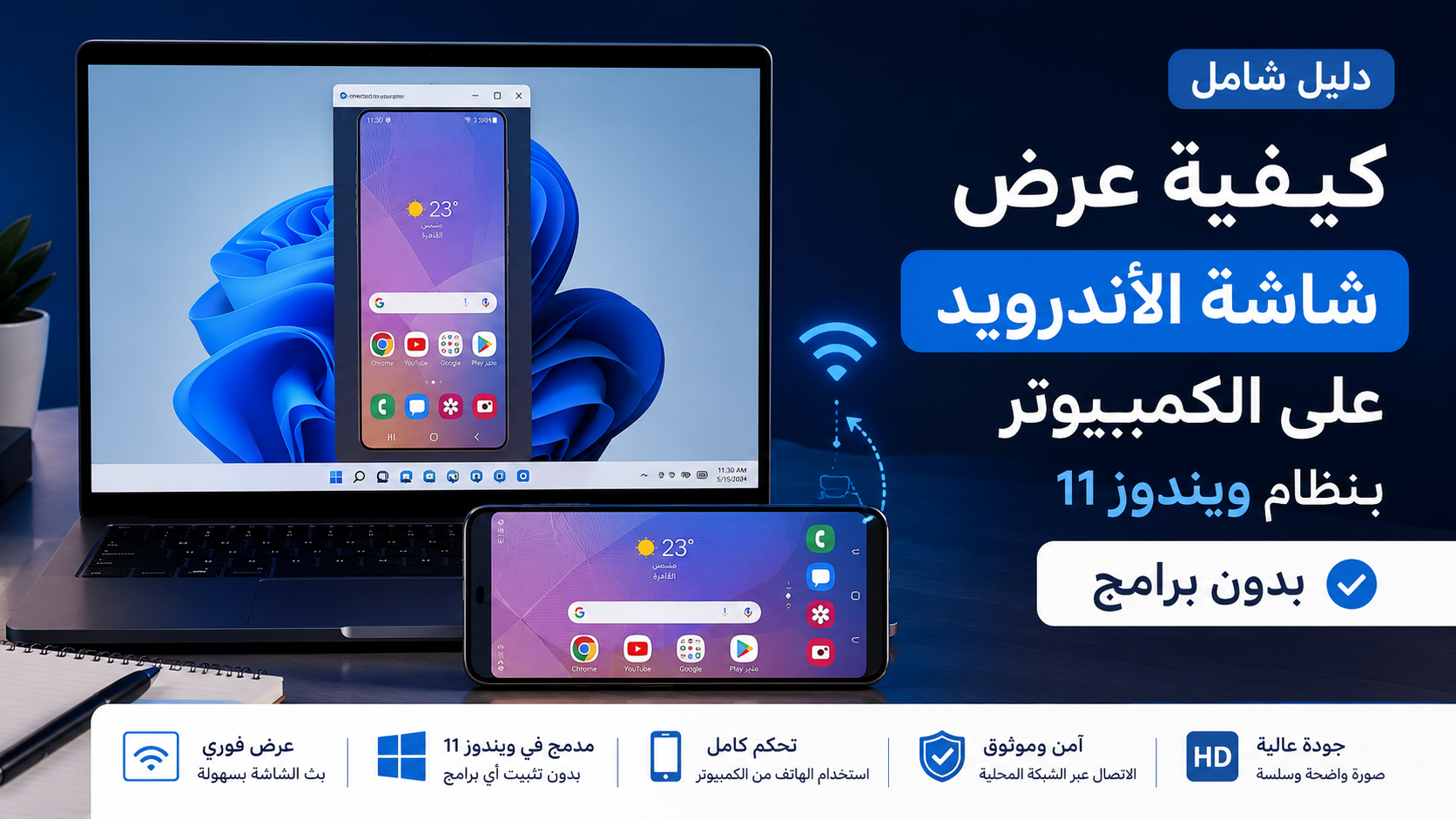

إذا كنت ترغب في عرض شاشة هاتف Android على جهاز الكمبيوتر الذي يعمل بنظام Windows 11 دون تثبيت برامج خارجية، فستسعد بمعرفة أن مايكروسوفت توفر هذه الميزة بشكل مدمج من خلال تطبيق Phone Link، والذي يتيح ربط الهاتف بالكمبيوتر وعرض الشاشة مباشرة في حال كان هاتفك يدعم هذه الميزة.
في هذا الدليل سنتعرف على طريقة إعداد الميزة خطوة بخطوة، بالإضافة إلى أهم المتطلبات والحلول في حال لم تعمل معك.
متطلبات عرض شاشة الهاتف على ويندوز 11
قبل البدء، تأكد من توفر الشروط التالية:
- جهاز يعمل بنظام Windows 11.
- هاتف يعمل بنظام Android 9.0 أو أحدث.
- اتصال الهاتف والكمبيوتر بنفس شبكة Wi-Fi.
- تثبيت تطبيق Link to Windows على الهاتف (قد يكون مثبتًا مسبقًا في العديد من هواتف Samsung وHONOR وSurface Duo).
- تسجيل الدخول بنفس حساب Microsoft على الهاتف والكمبيوتر.
الخطوة الأولى: فتح تطبيق Phone Link
افتح قائمة ابدأ (Start) في ويندوز، ثم ابحث عن تطبيق Phone Link وافتحه.
إذا لم يكن التطبيق موجودًا، يمكنك تنزيله مجانًا من Microsoft Store.
الخطوة الثانية: ربط الهاتف بالكمبيوتر
بعد تشغيل التطبيق:
- اختر Android.
- سجل الدخول بحساب Microsoft.
- سيظهر رمز QR على شاشة الكمبيوتر.
- افتح تطبيق Link to Windows على الهاتف.
- امسح رمز QR بالكاميرا.
- وافق على جميع الأذونات المطلوبة.
بعد انتهاء عملية الربط، سيتم توصيل الهاتف بالكمبيوتر.
الخطوة الثالثة: عرض شاشة الهاتف
إذا كان هاتفك يدعم ميزة عرض الشاشة، ستجد داخل تطبيق Phone Link خيار Apps أو Phone Screen.
اضغط على الخيار، ثم وافق على طلب مشاركة الشاشة الذي سيظهر على هاتفك.
بعدها ستظهر شاشة الهاتف مباشرة داخل نافذة على الكمبيوتر، ويمكنك التحكم بها باستخدام الفأرة ولوحة المفاتيح.
ماذا يمكنك فعله بعد عرض الشاشة؟
بعد نجاح الاتصال، يمكنك تنفيذ العديد من المهام بسهولة، مثل:
- استخدام تطبيقات الهاتف من الكمبيوتر.
- الرد على الرسائل.
- إجراء واستقبال المكالمات.
- نقل الصور بسرعة.
- سحب وإفلات الملفات بين الهاتف والكمبيوتر (في الأجهزة المدعومة).
- تشغيل أكثر من تطبيق أندرويد في الوقت نفسه على بعض الهواتف.
لماذا لا يظهر خيار عرض الشاشة؟
قد لا تجد خيار Phone Screen داخل تطبيق Phone Link، ويرجع ذلك عادةً إلى أحد الأسباب التالية:
- الهاتف لا يدعم الميزة.
- إصدار أندرويد قديم.
- تطبيق Link to Windows يحتاج إلى تحديث.
- عدم منح جميع الأذونات المطلوبة.
- استخدام هاتف من شركة لا تدعم عرض الشاشة عبر Phone Link.
تدعم هذه الميزة بشكل أفضل العديد من هواتف Samsung الحديثة، بالإضافة إلى بعض أجهزة HONOR وSurface Duo.
هل يمكن عرض الشاشة بدون Phone Link؟
إذا كان هاتفك لا يدعم Phone Link، فلن تتمكن من عرض الشاشة في ويندوز 11 بدون استخدام تطبيقات خارجية.
ومن أشهر البدائل المجانية:
لكن إذا كان هدفك هو عدم تثبيت أي برامج إضافية، فإن Phone Link هو الخيار الرسمي والأفضل.
نصائح للحصول على أفضل تجربة
للحصول على اتصال سريع ومستقر، يُفضل اتباع النصائح التالية:
- استخدم شبكة Wi-Fi مستقرة.
- حدّث Windows 11 إلى آخر إصدار.
- حدّث تطبيق Link to Windows على الهاتف.
- اجعل الهاتف قريبًا من جهاز الكمبيوتر.
- امنح التطبيق جميع الأذونات المطلوبة.
الخاتمة
أصبح عرض شاشة هاتف الأندرويد على الكمبيوتر أسهل من أي وقت مضى بفضل تطبيق Phone Link المدمج في Windows 11، والذي يسمح بعرض الشاشة وإدارة الهاتف دون الحاجة إلى تثبيت برامج إضافية في الأجهزة المدعومة.
أما إذا كان هاتفك لا يدعم هذه الميزة، فيمكنك اللجوء إلى حلول مجانية مثل scrcpy للحصول على تجربة مشابهة مع مزايا إضافية.
الأسئلة الشائعة
هل تعمل هذه الطريقة مع جميع هواتف الأندرويد؟
لا، تعتمد ميزة عرض الشاشة على دعم الشركة المصنعة للهاتف، وتعمل بكفاءة أكبر مع العديد من هواتف Samsung وHONOR وSurface Duo.
هل أحتاج إلى كابل USB؟
لا، يمكن إتمام الربط عبر شبكة Wi-Fi بعد الإعداد الأولي، بينما قد تحتاج بعض البدائل إلى استخدام كابل USB في أول مرة.
هل يمكن التحكم بالهاتف من الكمبيوتر؟
نعم، عند دعم ميزة Phone Screen يمكنك استخدام الفأرة ولوحة المفاتيح للتحكم في الهاتف مباشرة.
هل تؤثر هذه الميزة على أداء الهاتف؟
في الظروف العادية يكون التأثير محدودًا، لكن قد تلاحظ استهلاكًا إضافيًا للبطارية أثناء استخدام عرض الشاشة لفترات طويلة.
هل Phone Link مجاني؟
نعم، تطبيق Phone Link من Microsoft مجاني تمامًا ومتوفر بشكل مدمج في Windows 11.